Driver Type
Categories
- Recent Updates
- Access Control
- Amplifier
- A/V Receiver
- Climate and Pool Control
- Disc Player / Changer
- Display
- DSP
- DVR
- Irrigation / Sprinklers
- Lighting Control
- Matrix Switch
- Media Server and Player
- Multi-Room A/V
- Networking
- Power and Rack Management
- Security
- Surveillance
- Teleconferencing
- Training
- Tuner
- Utility
- Video Projector
Driver Type
Categories
- Recent Updates
- Access Control
- Amplifier
- A/V Receiver
- Climate and Pool Control
- Disc Player / Changer
- Display
- DSP
- DVR
- Irrigation / Sprinklers
- Lighting Control
- Matrix Switch
- Media Server and Player
- Multi-Room A/V
- Networking
- Power and Rack Management
- Security
- Surveillance
- Teleconferencing
- Training
- Tuner
- Utility
- Video Projector
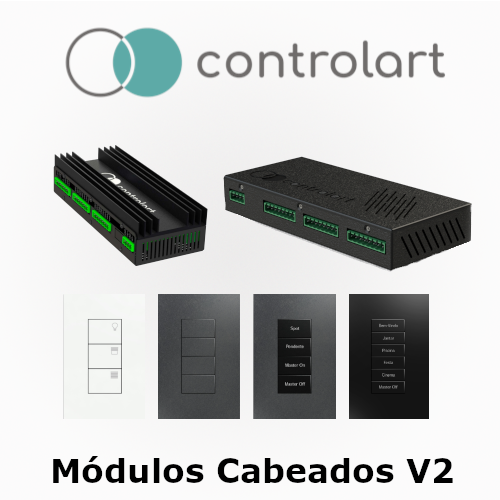
ControlArt Modulos Cabeados
By: Flavio Matioli
Updated: July 22, 2026
Version: 2.3
Maual Online
https://docs.google.com/document/d/1o5rdJOgdNMiPCrcL_SZwlcc9PmxuDPQhE6hfp9Fl_Rw/edit?tab=t.0
Video Configuração
https://youtu.be/VarwNgHsNf0
Checklist integração seguir sequencia
Ambientes:
- Declarar um ambiente do driver para cada ambiente que contenha Luzes. Será nessa pagina que adicionaremos as luzes do ambiente.
- Configuração do Ambiente
- Associar Variavel Nome com valor do driver System Manager. Ex ambiente Bar: System Manager -> Room 1 (Bar) Sources -> Bar Name
- Nomear Ambiente
Modulos:
- Configuração dos módulos
- Selecionar a quantidade de modulos que estão instalados no sistema
- Nomear Modulo
- Configrar IP e Porta de cada módulos. Evite deixar modulo em branco.
- Nomear somente as entrada de pulso que serão utilizadas nos eventos na RTI. So serão aceitas entradas configuradas no MDconfig como pulso. Não ha suporte para Interruptor no driver
Keypads: (Se não houver, pule para Circuito)
- Adicionar os keypads CanBus necesarios nos Ambientes.
- Configuração dos Keypads
- Nomear Keypad
- Escolher Tipo (quantidade de teclas)
- Preencher com ID e módulo ao qual esta conectado
- Nomear somente as teclas que serão utilizadas nos eventos RTI
Circuito:
- Adicionar a quantidade de circuitos desejada dentro de cada ambiente (Obs. Não adicionar paginas nos controllers)
- Configuração dos circuitos
- Nomear Circuito de luz
- Selecionar o ambiente a qual ele pertence - Variavel Nome Ambiente do System Manager igual feito no ambiente
- Ativar opção caso circuito seja dimerizavel
- Selecionar módulo e canal onde o circuito esta ligado fisicamente
Motor: (Cortinas/Persianas)
-Adicionar a quantidade de motores desejados em cada ambiente (Obs. Não adicionar paginas nos controllers)
-Configurar motores
- Nomear Motor
- Selecionar módulo e canal onde o motor esta ligado fisicamente
*DEPOIS DE TUDO DECLARADO E CONFIGURADO INICIAR EDIÇÃO DAS TELAS*
Interface/Controllers:
- adicionar pagina de luzes para cada Ambiente declarado
- declarar os circuitos e motores dentro da pagina do ambiente usando o conceito de Layer apontando para o source do circuito desejado.
- Utilizar as Tags para Luzes
- Light (toogle)
- Light On
- Light Off
- Light Set (Dimmer)
- Utilizar as Tags para Motores
- Shade Up
- Shade Down
- Sharde Stop
Driver works for 30min in trial mode.
Licence cost: US$50,00 / R$250,00
Paypal/Pix: matioliflavio@gmail.com
Send me your deposit to get license number.